菜单栏里的 30 款 Mac 工具

Pandabar 是一个小巧的原生应用,替你收起一抽屉的小工具:启动器、截图、屏幕取字、剪贴板同步,以及 PDF 和图像编辑器。

下载 Mac 版 所有工具免费,无需账户。需要 macOS 14 或更高版本。

  • 60(12+8)×3 · 按 ↩ 拷贝↩

试试

启动器⌥Space

截图,懂你想截什么

按下 ⇧⌘2 并拖动。放大镜帮你对准每一个像素;鼠标悬停时,窗口会自动吸附进选区。然后用箭头、文字和高亮标注,再用马赛克遮住隐私内容。

  • 拷贝、存储或钉住。钉在屏幕上的截图会浮于所有窗口之上,直到你关闭它。
  • 滚动截图。按 ⌃⌥S 自动滚动长页面,并拼接成一张图。
  • 录屏。按 ⌃⌥R 将某个区域录制为视频或小巧的 GIF,还可以录入 Mac 的声音。

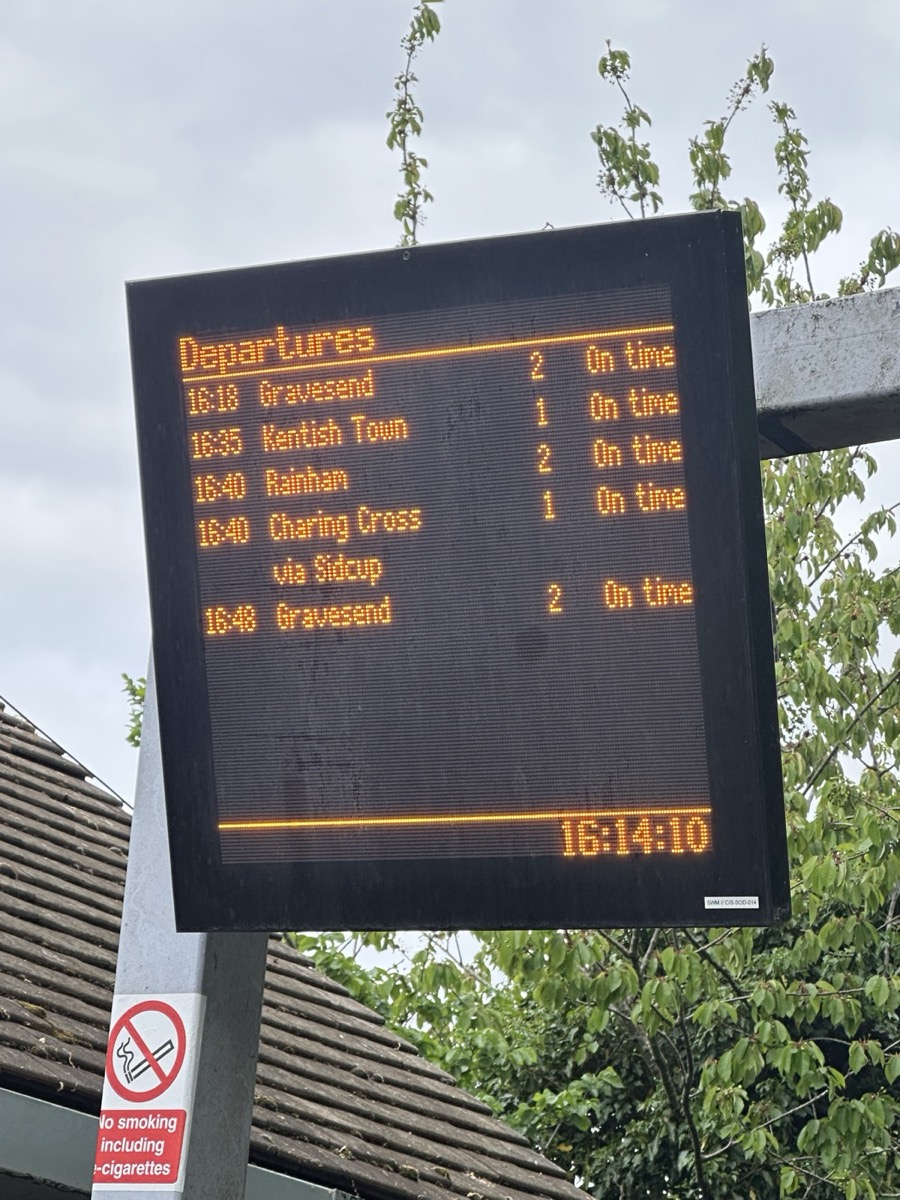
departure-board.jpg

截图⇧⌘2

从任何图片中拷贝文字

按下 ⌃⌥T,框选照片、暂停的视频,或不让你选中文字的应用。文字会直接进入剪贴板,在你的 Mac 上本地识别,支持英文、中文、日文、韩文等多种语言。

从站牌上拷贝到的内容
16:18Gravesend2On time
16:35Kentish Town1On time
16:40Rainham2On time
16:40Charing Cross via Sidcup1On time
16:48Gravesend2On time

Swanscombe 站,2 号站台

已拷贝 6 行

屏幕取字⌃⌥T

窗口,摆在你想要的位置

用键盘把窗口排成二分之一、三分之一或四分之一屏幕,或者把窗口拖到屏幕边缘。⌘Tab 会显示每一个窗口,而不只是每一个应用,最近使用的排在最前。

默认快捷键
左半边或右半边⌃⌥← ⌃⌥→
左上角、右上角⌃⌥U ⌃⌥I
左、中、右三分之一⌃⌥D ⌃⌥F ⌃⌥G
填满屏幕⌃⌥↩
所有窗口⌘Tab

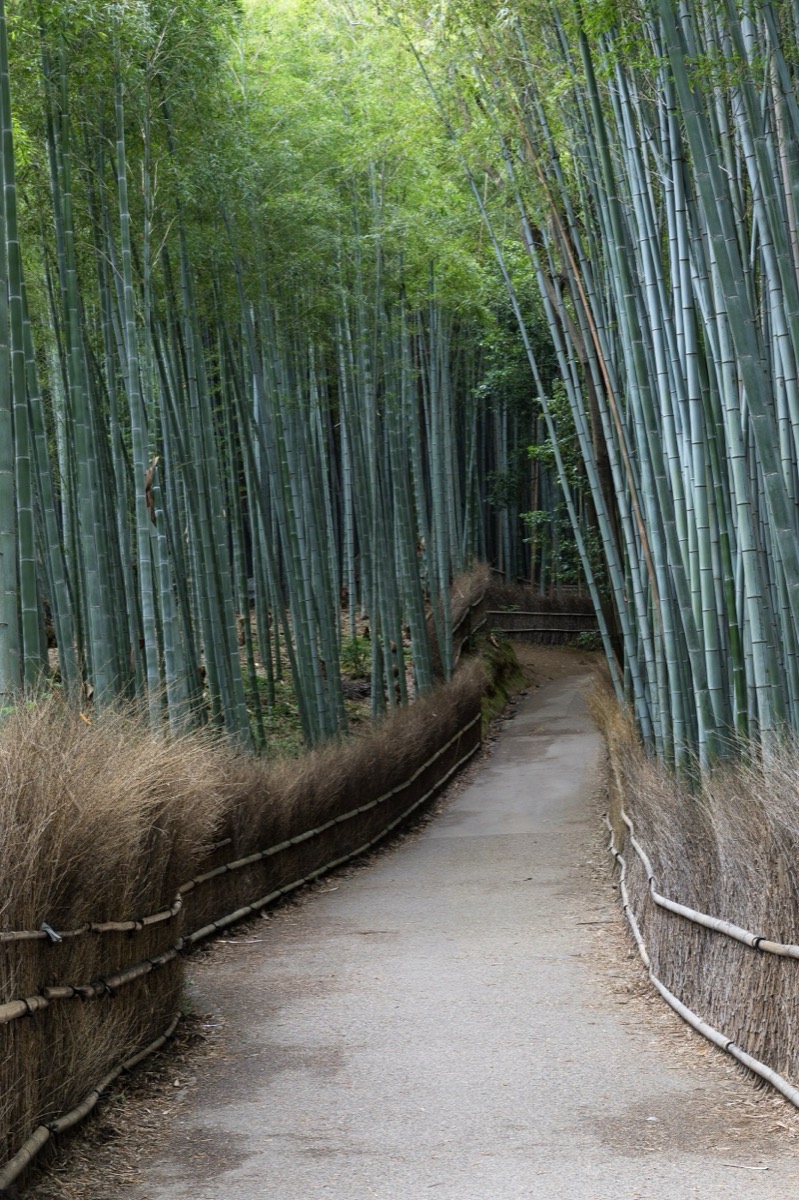
岚山竹林

京都三日

第 1 天 早点去岚山,赶在人多之前。先逛竹林,再去河边。

第 2 天 从后山小路上伏见稻荷。在车站附近吃午饭。

第 3 天 轻装出行。16:18 的火车。

左半边 ⌃⌥←

窗口吸附⌃⌥←

菜单栏,宽敞起来

隐藏不常用的图标;下拉栏让它们始终一键可达,连被 macOS 藏在刘海后面的也不例外。再把刘海融入一条黑色菜单栏,壁纸保持不变,也可以从图库里挑一张免费壁纸。

菜单栏里只需 1 个图标,就能用上全部 30 款工具。

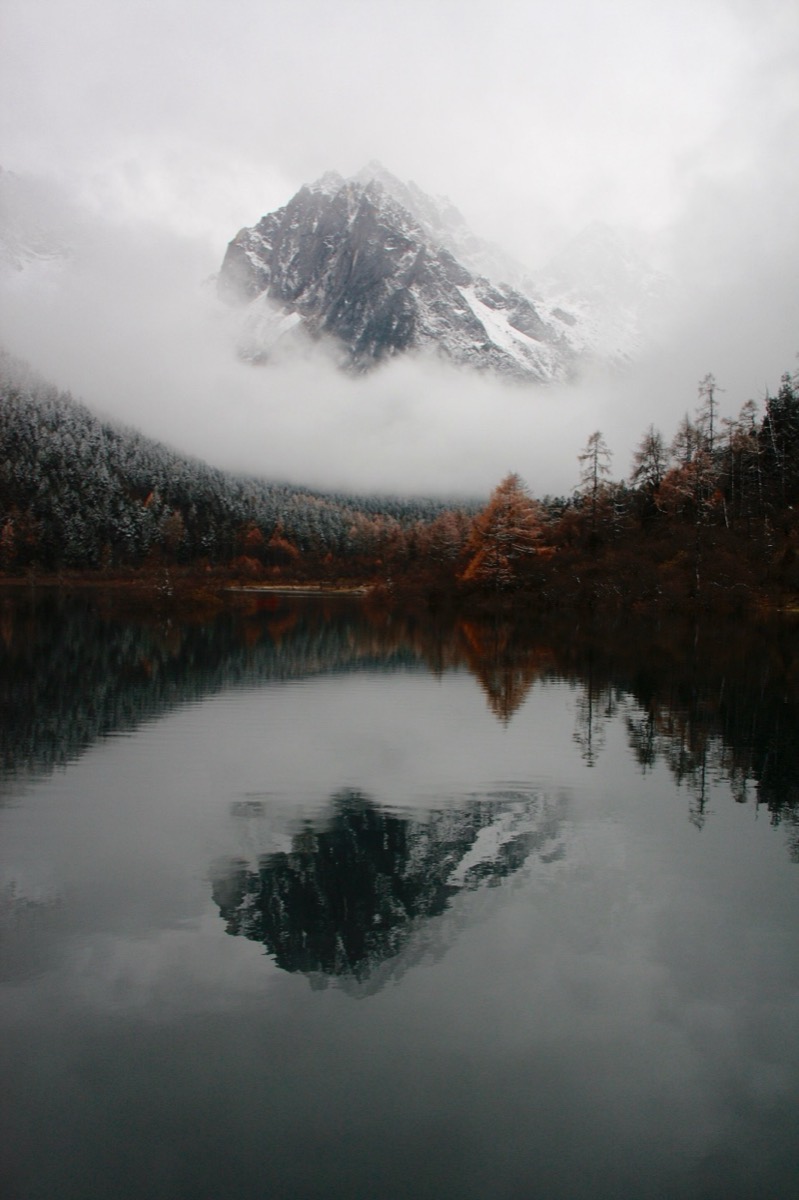
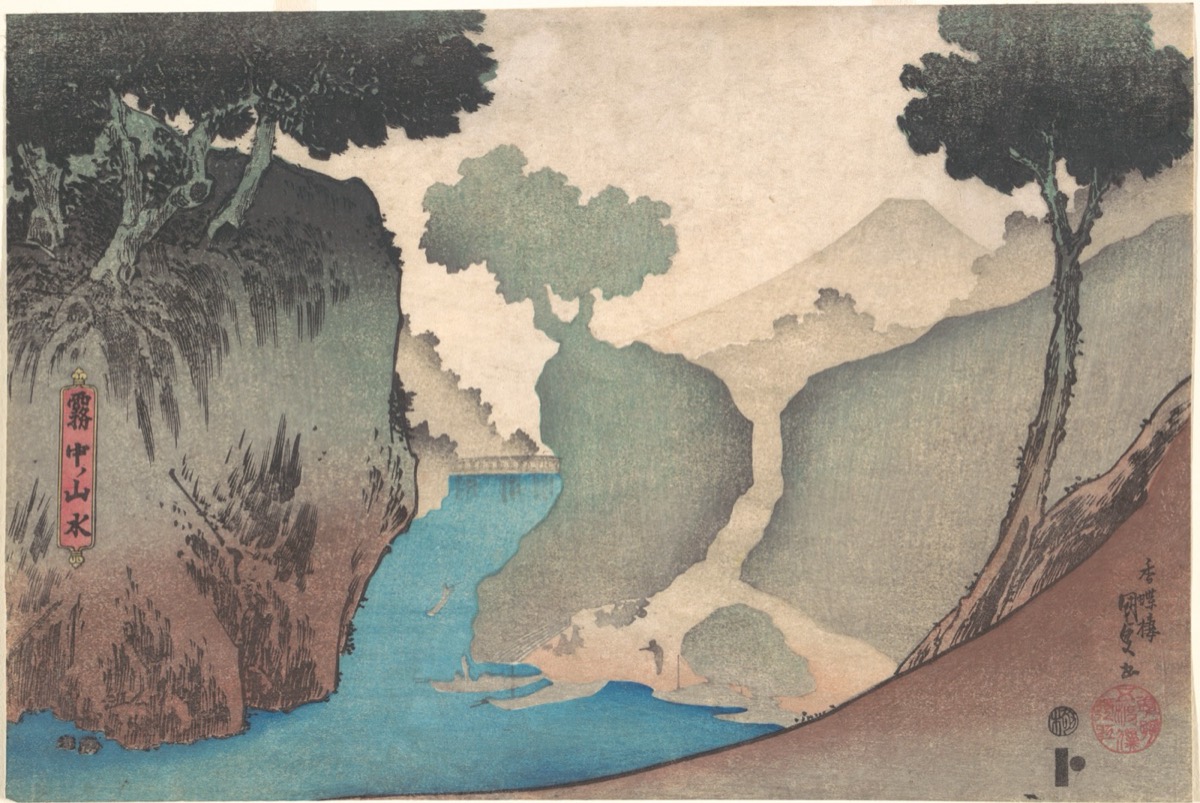
雾气笼罩的山峦与平静的湖面,用作桌面壁纸
菜单栏与刘海一个开关

这台拷贝,那台粘贴

你拷贝的一切都能用 ⇧⌘V 搜索。你的设备通过你自己的 Wi‑Fi 互相传递,采用 AES‑256 加密,密钥只保存在这些设备上。不在家时,一个免费账户就能经互联网传递,依然端到端加密。密码管理器中的内容绝不会被保存。

iPhone 和 Android 版 PandaClip 还能把手机屏幕无线共享到你的 Mac,无需数据线。Windows 版即将推出。

  • 16:18 Gravesend 2 On time这台 Mac · 刚刚
  • hello@pandabar.ioiPhone · 2 分钟前
  • #5E8438这台 Mac · 5 分钟前
  • 会议改到周四 10:30Windows 电脑 · 12 分钟前
  • 第 1 天 早点去岚山,赶在人多之前。这台 Mac · 1 小时前
剪贴板⇧⌘V

用 Pandabar 做出的东西

在 Markdown 编辑器中写作,导出的 PDF 与预览逐页一致。

kyoto.md

# 京都三日
*旅行笔记 · 十月*

岚山在八点前很安静。先走竹林,再沿着河往下走到桥边。

| 日期 | 上午 | 下午 |
| 1 | 竹林 | 保津川 |
| 2 | 伏见稻荷 | 锦市场 |
| 3 | 收拾行李 | 16:18 的火车 |

> 每日预算:餐饮和交通 ¥12,000,三天共 ¥36,000。

京都三日旅行笔记 · 十月

京都三日

旅行笔记 · 十月

岚山在八点前很安静。先走竹林,再沿着河往下走到桥边。

日期上午下午
1竹林保津川
2伏见稻荷锦市场
3收拾行李16:18 的火车

每日预算:餐饮和交通 ¥12,000,三天共 ¥36,000。

1 / 1

自行车租赁协议

在 Pandabar 的 PDF 编辑器中填写并签名

姓名Alex Morgan
日期10 月 14 日至 16 日
押金¥5,000
卡号已涂黑
附加项
  • 头盔
  • 儿童座椅
签名
10月14日日期

AppIcon.icns

1024 px
512 px
256 px
128 px
64 px
32 px
16 px

图像转换 · 一张图片生成 7 种尺寸

16、32、64、128、256、512 和 1024 像素。Windows .ico 也能以同样方式生成 16 至 256 像素。

PNG · 宽 72 像素
Pandabar 的熊猫,爪子搭在一根竹竿上
logo.svg
  • #203435
  • #75A350
  • #9BC75A
  • #FEFDFC

图像转换 · 由 PNG 描摹 · 4 种颜色 · 44 KB

是曲线,不是像素:任意尺寸都保持清晰,任何矢量应用都能打开。

抽屉里的其他工具

穿过高大竹林的小路 #5E8438rgb(94, 132, 56)

屏幕上的任何颜色,直接变成代码

⌃⌥C 会在整个屏幕上打开放大镜。点按一个像素,即可拷贝为 HEX、CSS rgb() 或 hsl(),或 SwiftUI Color。

最近使用的颜色会保留在列表中,随时可做对比度检查。

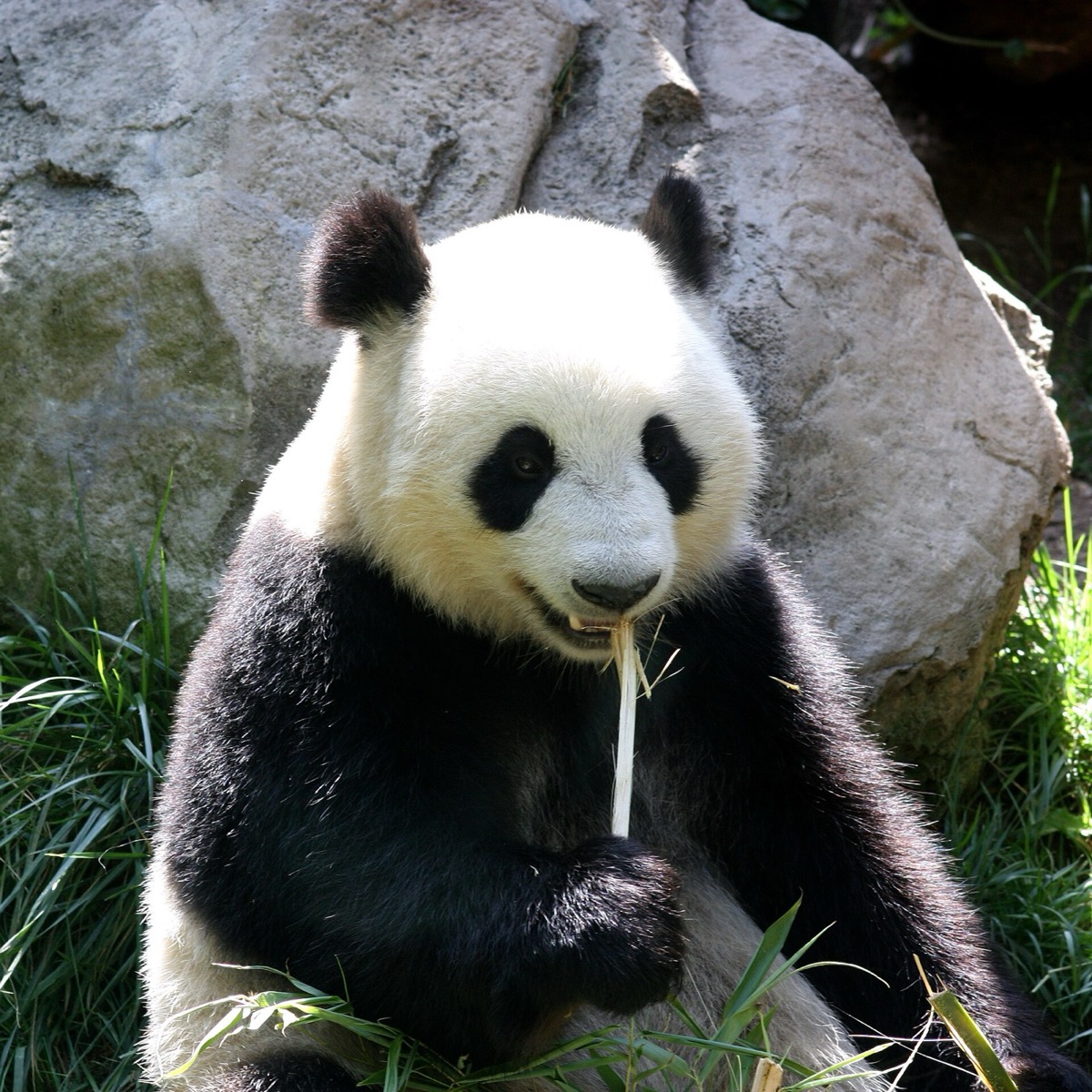
一只大熊猫靠着岩石坐着,正在吃一根竹子 16:9 · 2592 × 1458

裁剪、调整,完成

用 Pandabar 打开任意图像,即可按形状裁剪、拉直、校正颜色或模糊某处细节。

存储时保留原有格式,相机信息也一并保留。

  • landscape-in-the-mist.jpg2.6 MB → 444 KB
  • mist-mountain.jpg726 KB → 223 KB
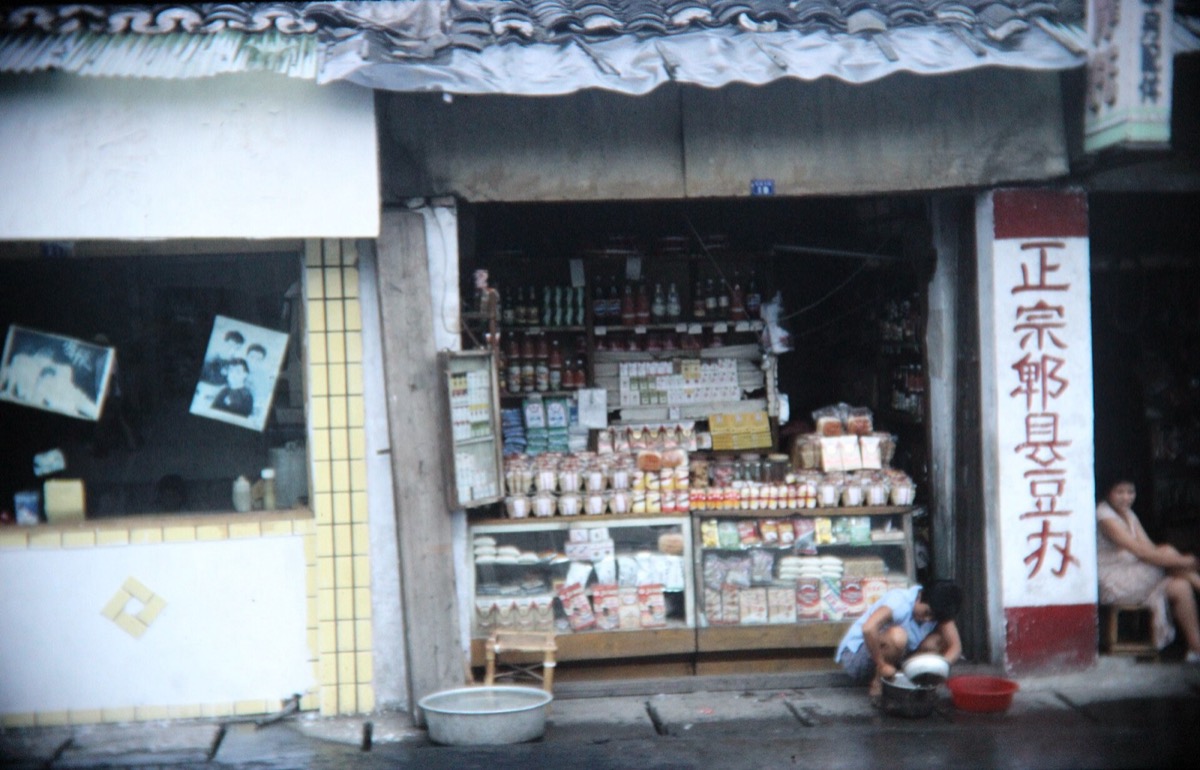
  • chengdu-1991.jpg456 KB → 334 KB

一文件夹的照片,体积缩小到四分之一

把图像拖到“图像转换”上,即可调整大小并压缩,或转换为 JPEG、PNG、HEIC、AVIF、图标或描摹的 SVG。

如有需要,可去除位置和相机信息。

全部 30 款工具

操作更快一步

  • 启动器
  • 窗口切换器
  • 窗口吸附
  • 文本片段
  • 表情与符号
  • 书签

让 Mac 井井有条

  • 菜单栏
  • 刘海
  • 系统状态
  • 桌面隐藏
  • 应用清理
  • 滚动方向
  • 保持唤醒
  • 清洁模式

截图与分享

  • 截图
  • 滚动截图
  • 录屏
  • 屏幕取字
  • 取色器
  • 剪贴板
  • 文件互传
  • 手机镜像

处理文档

  • 快速笔记
  • Markdown 编辑器
  • PDF 编辑器
  • 图像编辑器
  • 图像转换
  • 文件转换
  • 手绘转换器
  • AI 助手

为什么 Pandabar 是一个应用

我一直在为启动器、截图工具、剪贴板管理器、窗口管理器和 PDF 编辑器分别付费,菜单栏的位置也被刘海挤得不够用。于是我用 Swift 把它们重写成一个应用,共用一套设计、一套快捷键。

Pandabar 没有分析统计,使用它也无需账户。你的剪贴板、截图和文档都留在你自己的设备上。只有在你要求时它才会联网:获取当天的货币汇率、一张壁纸,或你所选 AI 的回答。如果你登录以进行同步,同步的内容都经过端到端加密,我们的服务器无法读取。

闲置时 CPU 占用几乎为零;菜单栏里的像素小猫,只有在别的程序忙碌时才会跑得更快。每款工具都配有简短的动画指南;哪款工具不适合你,关掉它,它就不见了。

所有工具,全部免费

免费版

适合每个人,在你使用的每台 Mac 上。

全部 30 款工具,没有试用期,没有时间限制,也无需账户。在你自己的设备之间同步剪贴板、互传文件,并享受所有更新。

$0全部工具

Pro

可选,让你的笔记和 AI 跟随每台设备。

在你的所有设备间云同步笔记、文本片段、书签、设置和置顶的剪贴内容,端到端加密,空间 100 MB。另有 Pandabar AI:无需自己的 API 密钥即可使用 Claude Sonnet 和 Haiku,每月有一定额度。

$39.99每年

按月或按年仅适用于 Pro。可在 Mac 上的 Pandabar 中购买,或在 iPhone 和 Android 上的 PandaClip 中购买。两个方案都能让熊猫吃饱。可能需缴纳当地税费。

免费版 · $0 全部工具无需账户

常见问题

运行它需要什么?一台运行 macOS 14 Sonoma 或更高版本的 Mac,Apple 芯片或 Intel 处理器均可。

为什么需要“辅助功能”和“屏幕录制”权限?这些是 macOS 对工具功能的要求:“辅助功能”用于排列窗口、整理菜单栏和展开文本片段;“屏幕录制”用于截图、录屏和识别屏幕上的文字。Pandabar 只会在你首次使用需要相应权限的工具时请求。

30 款工具会拖慢我的 Mac 吗?它们是一个小巧的原生应用,每款工具只在你使用时才会唤醒。用不到的工具,可以在“设置”或熊猫菜单中关掉。

有什么内容会联网吗?只有你要求的内容。剪贴板同步和文件互传只在你的网络中与你自己的设备直接通信。Pandabar 会在你换算货币时获取当天的汇率,在你挑选壁纸时下载壁纸,在你提问时从你选择的 AI 获取回答。没有任何分析统计。

剪贴板同步是怎么实现的?在同一网络中,你的设备会互相发现并直接连接,所有内容都用在你的 Mac 上生成、通过二维码共享的密钥加密。在其他地方,登录免费账户后,它们会通过我们的中继传递,而中继看到的始终只是加密数据。

它能取代我的 PDF 编辑器和 Markdown 应用吗?对大多数人来说,可以。PDF 编辑器能编辑现有文字、让扫描件可搜索、批注、签名、填写表单、调整页面顺序、涂黑和加密保护。Markdown 编辑器导出的 PDF 和 Word 与预览一致。

应用清理安全吗?它从不触碰 Apple 的应用,会列出找到的每个文件及其大小,并把它们移到废纸篓而非直接删除。

真的免费吗?是的。所有工具都免费,没有试用期,也无需账户。Pro 是可选的,用于云同步和 Pandabar AI,熊猫的竹子就靠它了。

AI 助手用的是哪个 AI?由你选择:订阅 Pro 后可用 Pandabar AI,无需设置密钥;也可以用你自己的 Claude、OpenAI 或 Gemini 密钥,或通过 Ollama、LM Studio 在你的 Mac 上运行本地模型。

如何获取 Pro?在 Mac 上的 Pandabar 中打开“设置 → 账户与设备 → 升级”,通过 Stripe 付款。也可以在 iPhone 或 Android 上的 PandaClip 中,通过 App Store 或 Google Play 订阅。一份订阅适用于你账户中的所有设备。

可以随时取消 Pro 吗?可以。在 Pandabar 的“账户与设备”设置中取消;如果你是在 App Store 或 Google Play 订阅的,就在那里的订阅管理中取消。Pro 会保留到已付费周期结束,已同步的内容留在你的设备上,所有工具依然免费。